كيفية تصغير حجم PDF للإيميل - 7 طرق سريعة ومجانية تعمل فعلاً
ملف PDF كبير جداً للإرسال بالإيميل؟ تعلم 7 تقنيات مجربة لضغط ملفات PDF تحت 25 ميجابايت دون فقدان الجودة. دليل خطوة بخطوة مع أمثلة حقيقية.
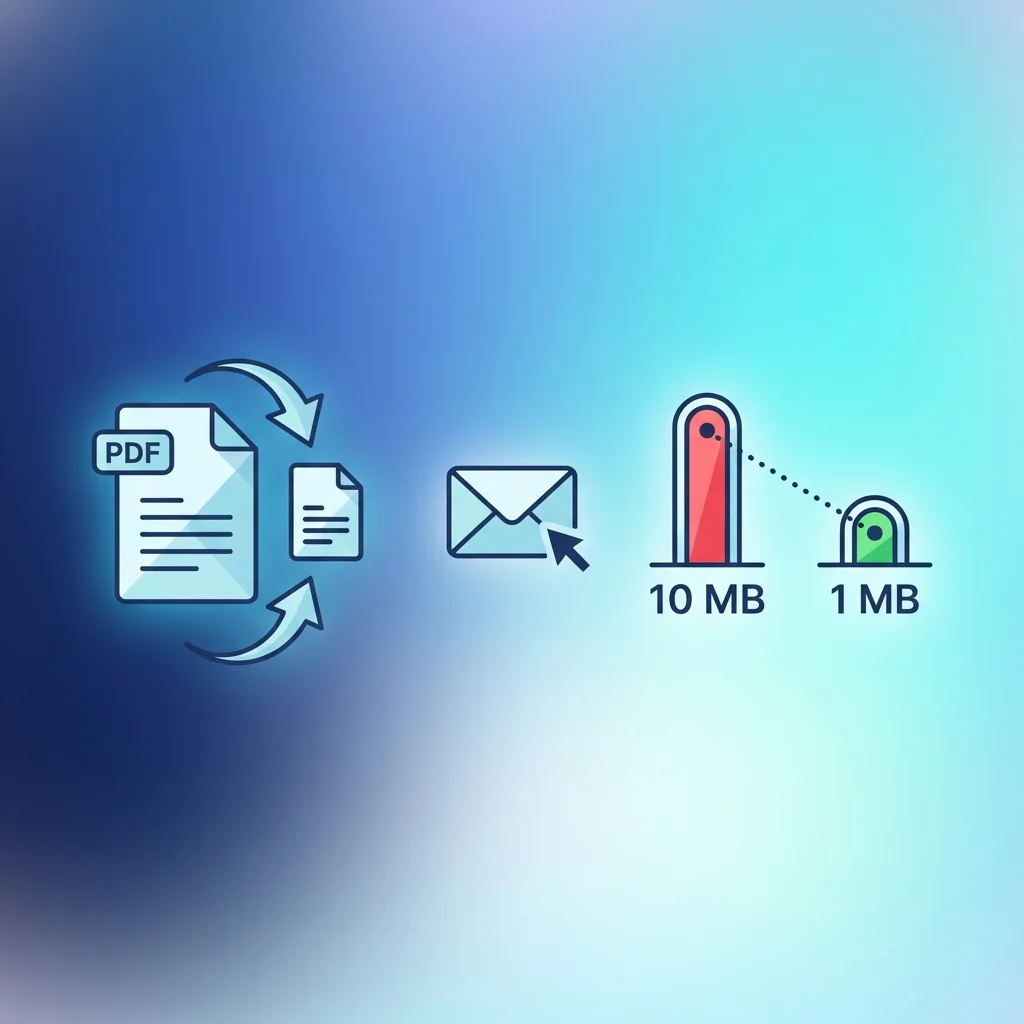
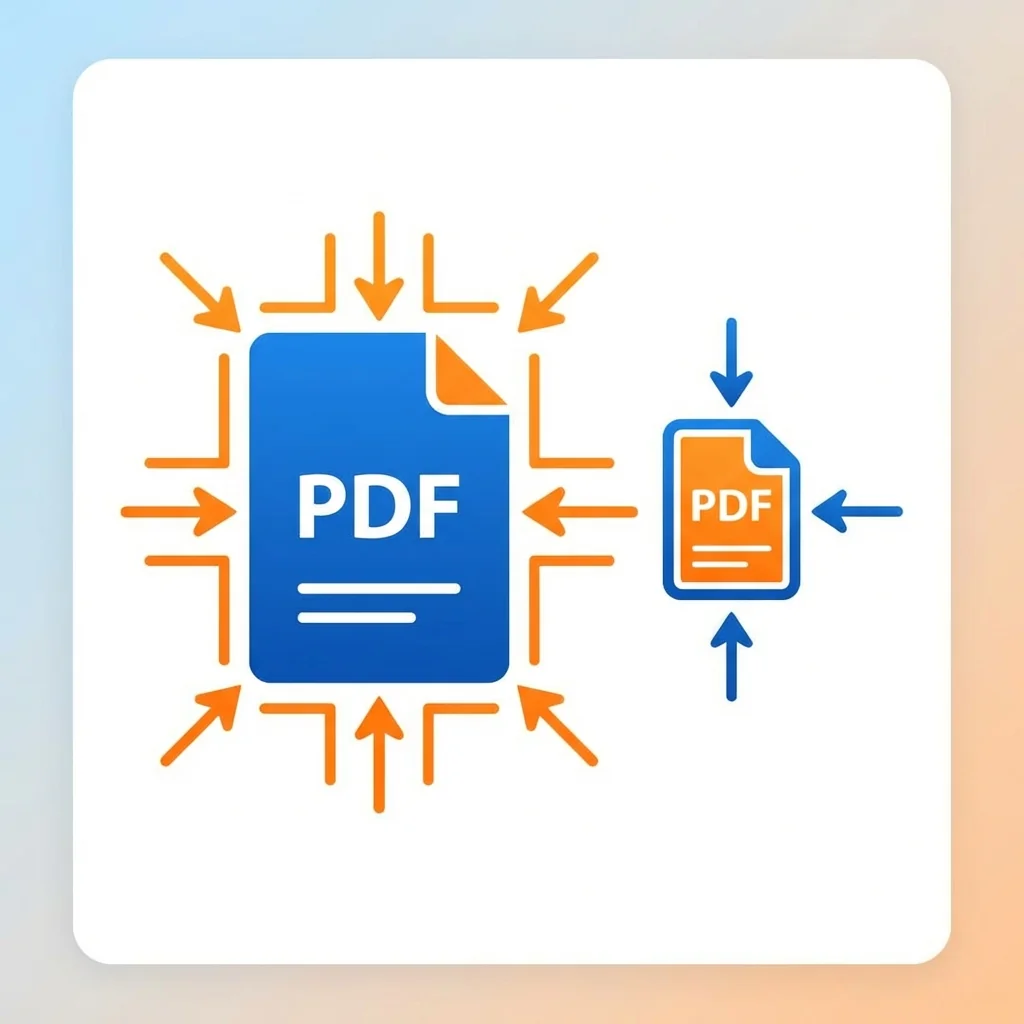
> 📧 حل سريع: اضغط PDF الآن - قلل حجم الملف بنسبة تصل إلى 90% في ثوانٍ، مجاناً تماماً!
فهم حجم ملف PDF: لماذا تصبح المستندات كبيرة
الأسباب الشائعة لملفات PDF الكبيرة
صور عالية الدقة: السبب الأكثر شيوعاً لملفات PDF المتضخمة. صورة واحدة بدقة 4000x3000 بكسل يمكن أن تضيف 10-20 ميجابايت لمستندك. إذا كان PDF يحتوي على صور متعددة عالية الدقة، يزداد حجم الملف بشكل كبير.
الخطوط المضمنة: عند إنشاء PDF، الخطوط المستخدمة في المستند غالباً تُضمَّن لضمان رؤية المستلم للمستند كما هو مقصود. عائلات الخطوط المتعددة، خاصةً إذا استخدمت إصدارات عريضة ومائلة وعادية، تضيف حجماً كبيراً.
المستندات الممسوحة غير المحسَّنة: مسح المستندات الورقية بدقة عالية ينشئ ملفات كبيرة جداً. صفحة واحدة بحجم A4 ممسوحة بدقة 600 DPI يمكن أن تتجاوز 50 ميجابايت.
محتوى الوسائط المتعددة: بعض ملفات PDF تتضمن فيديوهات أو ملفات صوتية أو نماذج ثلاثية الأبعاد تفاعلية مضمنة. هذه العناصر تزيد حجم الملف بشكل كبير.
طبقات التحرير المحفوظة: ملفات PDF المنشأة من برامج التصميم مثل Adobe InDesign أو Illustrator قد تحتوي على طبقات مخفية للتحرير. هذه الطبقات تضيف حجماً غير ضروري للمستندات المخصصة للعرض فقط.
البيانات الوصفية الزائدة: خصائص المستند والتعليقات وبيانات حقول النموذج وتاريخ المراجعة كلها تساهم في حجم الملف، أحياناً بشكل كبير.
الطريقة 1: ضغط PDF عبر الإنترنت (الأسرع والأسهل)
دليل خطوة بخطوة
- انتقل إلى أداة ضغط PDF موثوقة
- اسحب وأفلت ملف PDF على منطقة الرفع
- اختر مستوى الضغط:
- بدون فقدان: يزيل فقط البيانات غير الضرورية، الجودة بدون تغيير
- متوازن: ضغط جيد مع فقدان جودة ضئيل مرئي
- أقصى: ضغط قوي، بعض تقليل الجودة
- انتظر المعالجة (عادةً 5-30 ثانية حسب حجم الملف)
- نزّل PDF المضغوط
النتائج المتوقعة: معظم ملفات PDF تُضغط إلى 50-80% من حجمها الأصلي باستخدام الإعدادات المتوازنة. المستندات كثيرة الصور غالباً ترى نتائج أفضل، أحياناً تنخفض إلى 10-20% فقط من الحجم الأصلي.
متى تستخدم هذه الطريقة
- احتياجات ضغط سريعة لمرة واحدة
- مستندات ذات تركيبة محتوى غير معروفة
- عندما تحتاج نتائج في أقل من دقيقة
الطريقة 2: تحسين دقة الصور
فهم DPI (نقاط لكل إنش)
| إعداد DPI | أفضل حالة استخدام | مستوى الجودة |
|---|---|---|
| 72-96 DPI | العرض على الشاشة فقط | مقبول |
| 150 DPI | مشاركة البريد، الويب | جيد |
| 300 DPI | الطباعة القياسية | عالي |
| 600+ DPI | الطباعة الاحترافية | عالي جداً |
نصيحة مهمة: لمرفقات البريد الإلكتروني، لا تحتاج تقريباً أبداً أكثر من 150 DPI. معظم المستلمين سيعرضون مستندك على شاشات حيث الدقة الأعلى لا توفر أي فائدة.
كيفية تقليل DPI للصور
الخيار أ: استخدم أدوات الضغط عبر الإنترنت التي تحسّن الصور تلقائياً
الخيار ب: قبل إنشاء PDF، غيّر حجم الصور في محرر صور
الخيار ج: استخدم أدوات تحرير PDF لتقليل دقة الصور داخل المستند
نصيحة احترافية: إذا كان PDF يحتوي على لقطات شاشة، يمكن غالباً تقليلها إلى 72 DPI بدون أي فقدان جودة مرئي لأنها أُنشئت أصلاً بدقة الشاشة.
الطريقة 3: إزالة العناصر غير الضرورية
العناصر التي يمكنك إزالتها بأمان
التعليقات والتوضيحات: ما لم تحتاج تحديداً لمشاركة هذه، إزالة التوضيحات يمكن أن تقلل حجم الملف بنسبة 5-15%.
بيانات حقول النموذج: إذا أُنشئ PDF من نموذج قابل للتعبئة، مسح بيانات النموذج (مع الحفاظ على البنية) يقلل الحجم.
الصور المصغرة المضمنة: بعض منشئي PDF يضمنون معاينات مصغرة يمكن أن تضيف عدة ميجابايت.
الطبقات المخفية: ملفات التصميم غالباً تحتوي على طبقات غير مرئية لكنها لا تزال مخزنة في الملف.
بيانات المستند الوصفية: معلومات المؤلف وتواريخ الإنشاء وتاريخ التحرير يمكن إزالتها لملفات أصغر.
الخطوط المضمنة: إذا كنت تشارك مع مستلمين لديهم خطوط قياسية مثبتة، يمكنك أحياناً إزالة الخطوط المضمنة.
الطريقة 4: التحويل إلى تدرج الرمادي
إمكانية تقليل الحجم
مثالي لـ:
- مستندات نصية مع رسوم بيانية أو مخططات عرضية
- العقود والمستندات القانونية
- التقارير والمذكرات الداخلية
- المستندات التي ستُطبع بالأبيض والأسود
غير مثالي لـ:
- المواد التسويقية والكتيبات
- ألبومات الصور والمحافظ
- العروض التقديمية مع مخططات ألوان مصممة بعناية
الطريقة 5: تقسيم المستندات الكبيرة
متى يكون التقسيم منطقياً
- مستندات بتقسيمات طبيعية (فصول، أقسام، ملاحق)
- عندما لا يحتاج المستلمون المستند بالكامل فوراً
- للملفات الكبيرة جداً (+100 ميجابايت) التي تقاوم الضغط
- عندما تحتاج أقسام مختلفة للذهاب لمستلمين مختلفين
أفضل الممارسات للتقسيم
- قسّم عند نقاط توقف منطقية (نهايات الفصول، فواصل الأقسام)
- استخدم أسماء ملفات واضحة ووصفية (Report_Chapter1.pdf، Report_Chapter2.pdf)
- أضف بريداً تمهيدياً يوضح التقسيم وترتيب المرفقات
- فكر في تضمين فهرس محتويات في الجزء الأول
الطريقة 6: استخدام صيغة PDF/A
كيف يقلل PDF/A الحجم
- يزيل JavaScript والمحتوى الديناميكي
- يضمّن جميع الخطوط (لكن يحسّنها)
- يُسطّح الطبقات والشفافية
- يزيل المراجع الخارجية
تحذير: PDF/A يزيل العناصر التفاعلية مثل حقول النماذج والفيديوهات المضمنة. استخدم هذه الطريقة فقط للمستندات التي لا تتطلب هذه الميزات.
الطريقة 7: روابط التخزين السحابي بدلاً من المرفقات
فوائد المشاركة السحابية
- لا حدود لحجم الملفات (معظم الخدمات تسمح بملفات تصل لعدة جيجابايت)
- المستلمون يحصلون على الملف الأصلي غير المضغوط
- تحكم سهل بالإصدارات والتحديثات
- يعمل مع أي مزود بريد إلكتروني
- يمكن ضبط الروابط لتنتهي صلاحيتها للأمان
خيارات التخزين السحابي الشائعة
| الخدمة | التخزين المجاني | الحد الأقصى لحجم الملف |
|---|---|---|
| Google Drive | 15 جيجابايت | 5 تيرابايت |
| Dropbox | 2 جيجابايت | 2 جيجابايت (مجاني) |
| OneDrive | 5 جيجابايت | 250 جيجابايت |
| iCloud | 5 جيجابايت | 50 جيجابايت |
أفضل ممارسات المشاركة السحابية
- اضبط أذونات المشاركة المناسبة (العرض فقط مقابل إمكانية التحرير)
- فكر في تعيين تاريخ انتهاء للمستندات الحساسة
- أضف تعليمات واضحة في بريدك حول الوصول للرابط
- تحقق من أن المستلم يمكنه الوصول للخدمة التي تستخدمها
مرجع سريع: اختيار الطريقة الصحيحة
| الموقف | أفضل طريقة | التقليل المتوقع |
|---|---|---|
| PDF كثير الصور | تحسين الصور | 60-80% |
| مستندات ممسوحة | OCR + ضغط | 40-70% |
| PDF نص فقط | ضغط أساسي | 20-40% |
| مستند بنماذج | إزالة بيانات النموذج | 10-30% |
| عرض تقديمي كبير | تقسيم حسب القسم | لا ينطبق (ملفات متعددة) |
| ملف تصميم بطبقات | تسطيح الطبقات | 30-50% |
| تحتاج جودة قصوى | مشاركة سحابية | 0% (جودة أصلية) |
الأسئلة الشائعة
هل سيؤثر ضغط PDF على جودة الطباعة؟
كيف أعرف أن PDF المضغوط لا يزال مقروءاً؟
هل ضغط PDF عبر الإنترنت آمن؟
هل يمكنني التراجع عن الضغط بعد الحفظ؟
ما هو أصغر حجم PDF آمن للبريد؟
لماذا أصبح PDF أكبر بعد OCR؟
الخلاصة: ابدأ بأبسط حل
🚀 اضغط PDF الآن
- تقسيم PDF - قسّم PDF كبير لأجزاء صغيرة
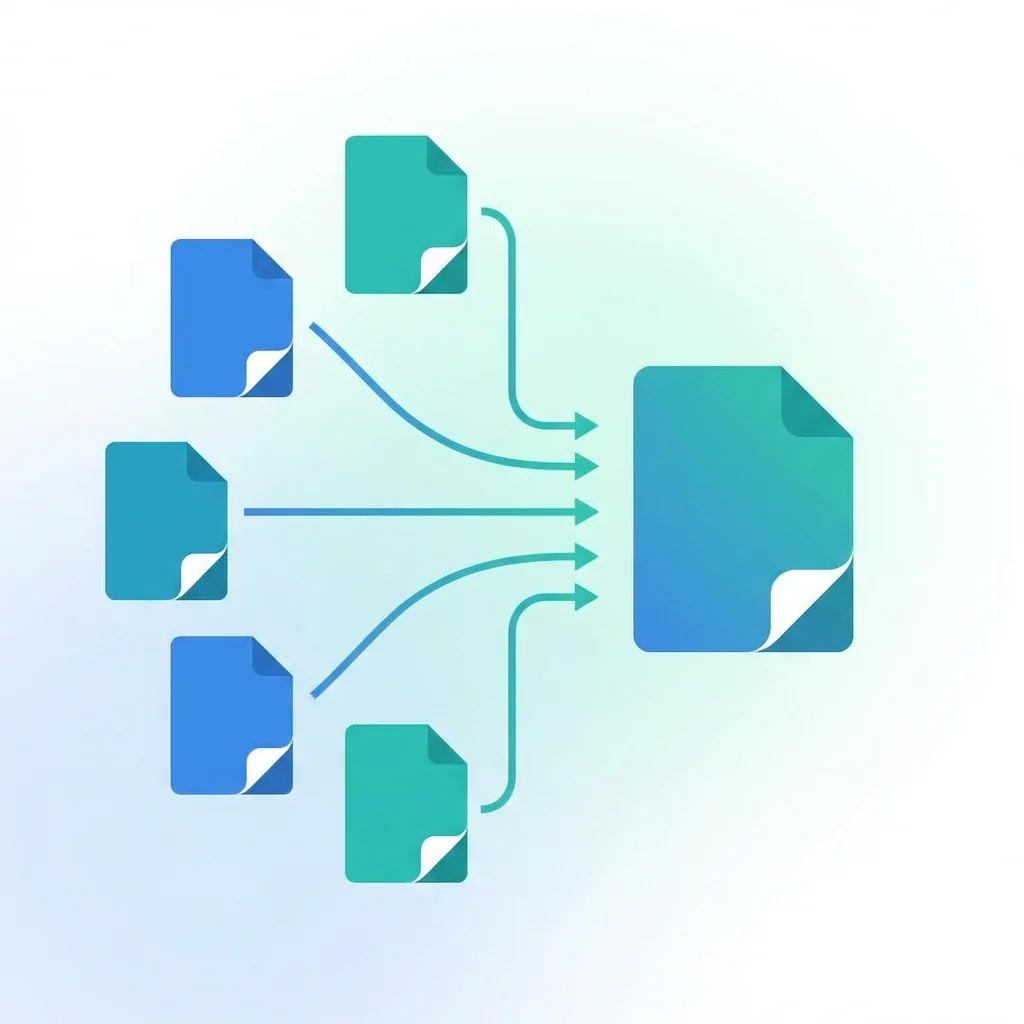
- دمج PDF - اجمع الملفات بعد الضغط
فريق متخصص في تطوير أدوات PDF وكتابة المحتوى التعليمي. نساعدك على العمل مع ملفات PDF بكفاءة وسهولة من خلال أدوات مجانية ومقالات تعليمية شاملة.
🚀 جرب أدوات PDF المجانية
29 أداة مجانية بالكامل. بدون تسجيل. معالجة آمنة 100% في متصفحك.