العودة للمدونة
تحويل PDF إلى Excel: الحفاظ على التنسيق المثالي
تعلم كيفية استخراج الجداول من ملفات PDF وتحويلها إلى جداول بيانات Excel منسقة بشكل مثالي.
فريق أدوات PDF٢٧ يناير ٢٠٢٦9 دقائق قراءة
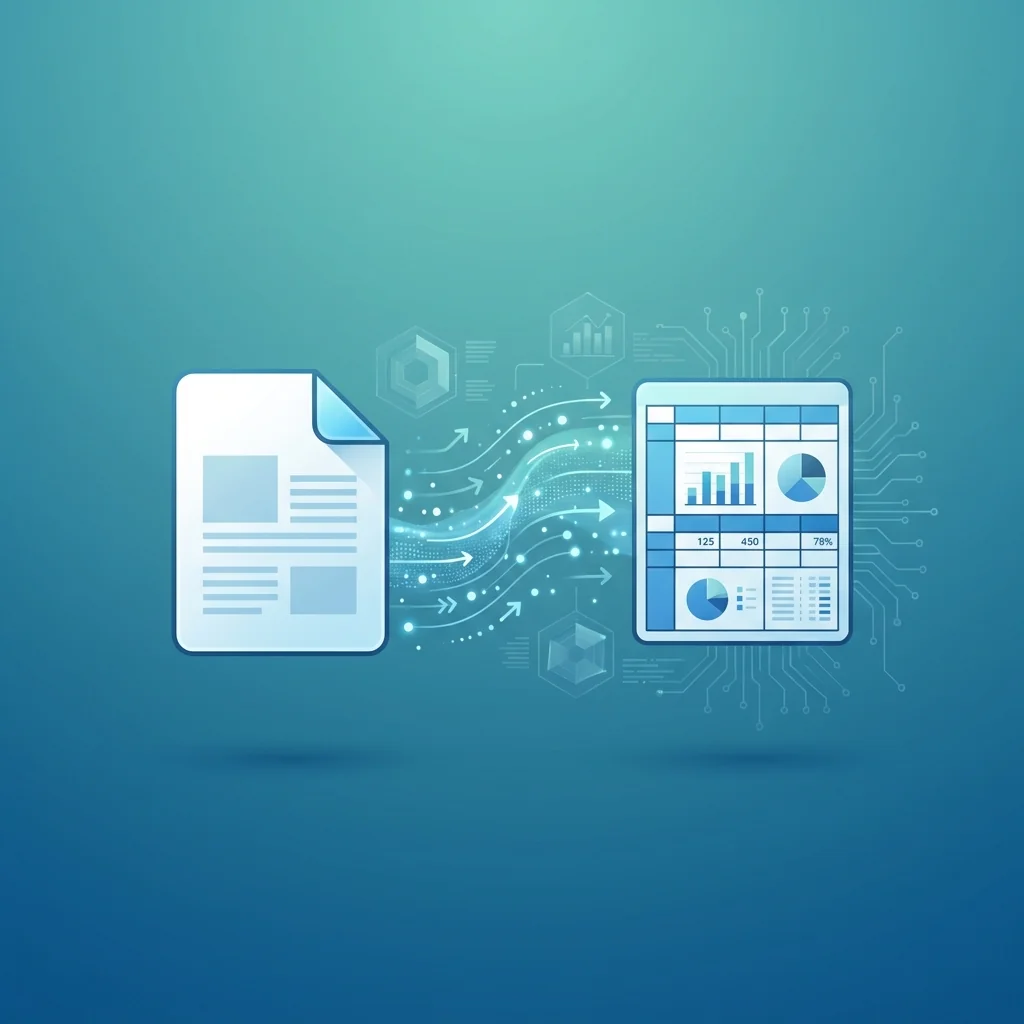
البيانات هي شريان الحياة للأعمال الحديثة، ولكن في كثير من الأحيان تكون هذه البيانات محاصرة داخل مستند PDF ثابت. يعد تحويل PDF إلى Excel أحد أكثر المهام شيوعاً للمحاسبين والمحللين والباحثين. التحدي ليس مجرد نقل الأرقام؛ بل الحفاظ على الأعمدة والصفوف وأنواع البيانات الصحيحة بحيث يمكنك استخدام المعلومات فعلياً في المعادلات.
تحدي جداول PDF
تم تصميم ملفات PDF للعرض وليس لمعالجة البيانات. عندما تحاول نسخ ولصق جدول من PDF إلى Excel، عادةً ما ينكسر التنسيق، وتندمج الأعمدة ويفقد المحاذاة. يستخدم المحول الاحترافي التحليل الهيكلي لإعادة بناء الجدول الأساسي.
لماذا التحويل إلى Excel؟
- تحليل البيانات: استخدم الجداول المحورية والمخططات للعثور على الاتجاهات.
- الأتمتة: ربط بياناتك بجداول وأدوات أخرى.
- المعادلات: إجراء عمليات حسابية معقدة مستحيلة في PDF.
- التنظيم: فرز وتصنيف وتنظيف مجموعات البيانات الخاصة بك بسهولة.
الإدخال اليدوي مقابل التحويل عبر الإنترنت
| الميزة | الإدخال اليدوي | التحويل عبر الإنترنت |
|---|---|---|
| الدقة | عالية (ولكن خطأ بشري) | عالية جداً |
| السرعة | بطيء (ساعات) | فوري (ثوانٍ) |
| التكلفة | عالية (وقت الموظف) | مجاني/تكلفة منخفضة |
| التوسع | مستحيل للبيانات الضخمة | يعالج مئات الصفحات |
كيفية تحويل PDF إلى Excel بشكل صحيح
الدليل خطوة بخطوة:
- ارفع ملف PDF الذي يحتوي على جداول البيانات.
- يقوم الذكاء الاصطناعي الخاص بنا بتحليل بنية الجدول والخلايا.
- نقوم برسم إحداثيات PDF إلى أعمدة وصفوف Excel.
- اختر صيغة الإخراج (.xlsx أو .csv).
- حمّل جدول البيانات المنسق بشكل مثالي.
نصائح احترافية للجداول المعقدة
- تحقق من المحتوى الممسوح: إذا كان ملف PDF مسحاً ضوئياً، فتأكد من تفعيل OCR.
- تنظيف الحدود: تأكد من أن خطوط الجدول واضحة لتحسين التعرف عليها.
- المعاينة أولاً: افحص دائماً المحاذاة الهيكلية قبل المعالجة الكاملة.
- التصدير بصيغة XLSX: هذه الصيغة تحافظ على أفضل تكامل هيكلي.
الأسئلة الشائعة (FAQ)
هل ستعمل معادلات Excel الخاصة بي بعد التحويل؟
ينشئ المحول قيماً ثابتة. ستحتاج إلى إعادة إضافة معادلاتك، ولكن لأن الأعمدة والصفوف محاذية تماماً، فإن هذه العملية أسرع بكثير.
هل يمكنني تحويل ملف PDF ممسوح ضوئياً يحتوي على جداول؟
نعم، باستخدام أداة OCR مدمجة، يمكننا استخراج النص من الصور وإعادة بناء بنية الجدول في Excel.
هل هناك حد لعدد الصفوف التي يمكنني تحويلها؟
يمكن لأداتنا التعامل مع المستندات الكبيرة التي تحتوي على آلاف الصفوف عبر مئات الصفحات بسلاسة.
هل ستبقى بياناتي خاصة أثناء التحويل؟
بالتأكيد. نحن نعالج الملفات بأمان ونحذفها فوراً بعد التحويل لضمان بقاء بيانات عملك خاصة.
الخلاصة
تحرير بياناتك من PDF لا ينبغي أن يتطلب ساعات من إعادة الكتابة اليدوية. باستخدام أدوات التحويل الدقيقة، يمكنك تحويل المستندات الثابتة إلى أصول ديناميكية في ثوانٍ. يوفر التحويل عالي الدقة الوقت، ويقلل الأخطاء، ويتيح لك التركيز على التحليل الفعلي. جرب محول PDF إلى Excel اليوم وشاهد الفرق.
---
📊 حوّل PDF إلى Excel الآن
محول PDF إلى Excel - استخرج الجداول بدقة فوراً!
أدوات ذات صلة:
- PDF إلى Word - حوّل للتحرير الكامل
- OCR - استخرج البيانات من المستندات الممسوحة
- ضغط PDF - قلل حجم الملفات
فريق أدوات PDF
فريق متخصص في تطوير أدوات PDF وكتابة المحتوى التعليمي. نساعدك على العمل مع ملفات PDF بكفاءة وسهولة من خلال أدوات مجانية ومقالات تعليمية شاملة.
🚀 جرب أدوات PDF المجانية
29 أداة مجانية بالكامل. بدون تسجيل. معالجة آمنة 100% في متصفحك.