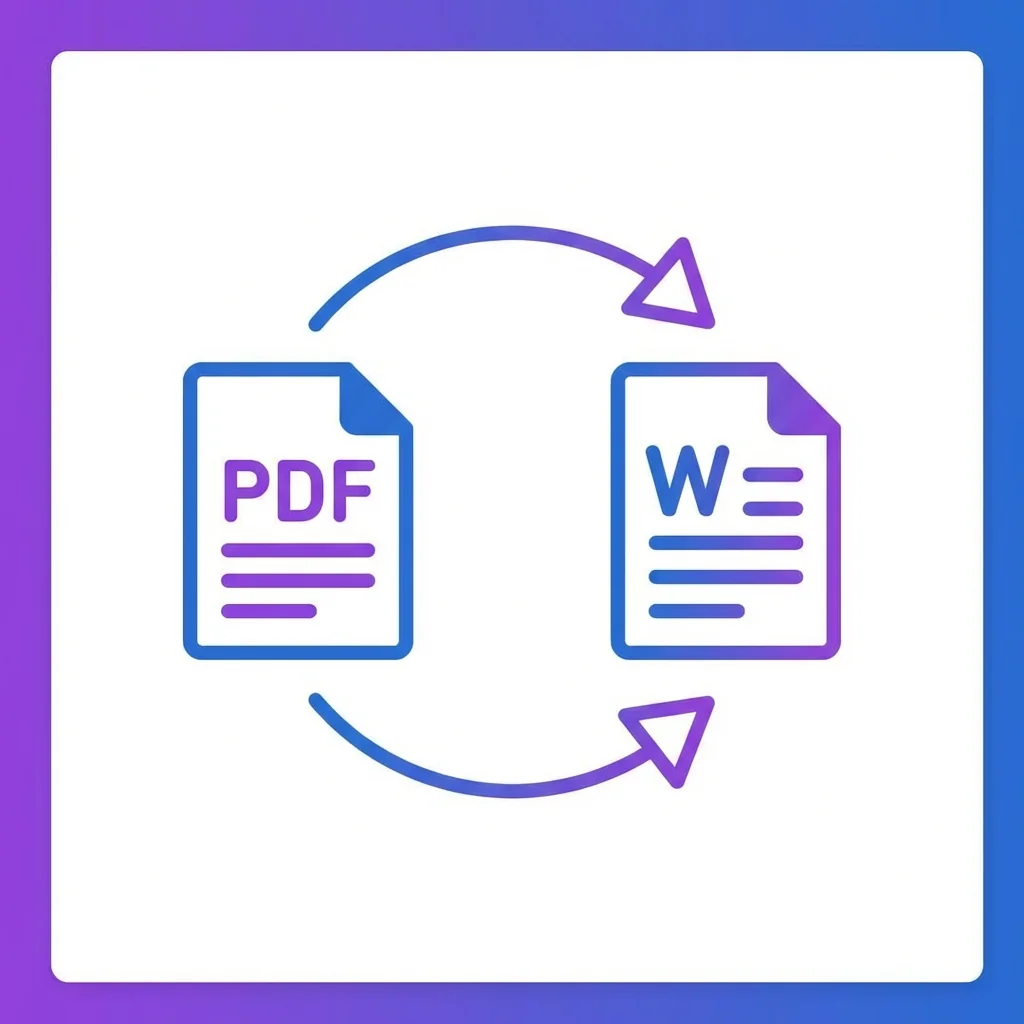
تحويل PDF إلى Word: الدليل الشامل للخبراء للحصول على أفضل النتائج
أتقن تحويل ملفات PDF إلى Word مع دليلنا الشامل. تعلم تقنيات الخبراء وتجنب الأخطاء الشائعة واحصل على نتائج مثالية في كل مرة.
فهم التحدي الأساسي
ما الذي يتحول بشكل جيد وما الذي لا يتحول
المحتوى الذي يتحول عادةً بشكل ممتاز:
| نوع المحتوى | جودة التحويل | نسبة النجاح | ملاحظات |
|---|---|---|---|
| فقرات النص العادي | ممتازة | 98-100% | شبه مثالي دائماً |
| التنسيق الأساسي (عريض، مائل) | ممتازة | 95-99% | نادراً ما يحتاج تعديل |
| العناوين البسيطة | ممتازة | 95-99% | مستويات العناوين محفوظة |
| تخطيطات العمود الواحد | ممتازة | 95-98% | تحويل نظيف |
| الخطوط القياسية | ممتازة | 95-99% | الخطوط الشائعة تنتقل جيداً |
| القوائم المنقطة والمرقمة | جيدة جداً | 90-95% | قد تحتاج تعديلات بسيطة |
| الصور البسيطة | جيدة جداً | 90-95% | المواضع قد تتغير قليلاً |
المحتوى الذي يتطلب عناية:
| نوع المحتوى | جودة التحويل | نسبة النجاح | المشاكل الشائعة |
|---|---|---|---|
| تخطيطات الأعمدة المتعددة | مقبولة إلى جيدة | 70-85% | النص قد يقفز بين الأعمدة |
| الجداول المعقدة | مقبولة | 60-80% | دمج الخلايا، مشاكل الحدود |
| رؤوس وتذييلات الصفحات | مقبولة | 65-80% | قد تحتاج إعادة بناء |
| مربعات النص | ضعيفة إلى مقبولة | 50-70% | غالباً تصبح نصاً عادياً |
| الخطوط الخاصة | ضعيفة إلى مقبولة | 40-70% | قد يتم استبدالها |
| العلامات المائية | ضعيفة | 30-50% | غالباً تُفقد أو تتحرك |
| حقول النماذج | ضعيفة | 20-50% | عادةً تحتاج إعادة إنشاء |
عملية التحويل الكاملة: خطوة بخطوة
الخطوة 1: حلّل ملف PDF أولاً
- هل هذا ملف PDF نصي أم صورة ممسوحة ضوئياً؟
- ما مدى تعقيد التخطيط؟ عمود واحد أم أعمدة متعددة؟
- هل هناك العديد من الجداول، وما مدى تعقيدها؟
- ما الخطوط المستخدمة؟ هل هي قياسية أم مخصصة؟
- هل هناك حقول نماذج تحتاج أن تكون قابلة للتحرير؟
الخطوة 2: اختر طريقة التحويل الصحيحة
للمستندات البسيطة: استخدم التحويل المباشر. ارفع إلى أداة التحويل، نزّل، وانتهى الأمر.
للمستندات الممسوحة ضوئياً: فعّل OCR (التعرف البصري على الأحرف) قبل التحويل. بدون OCR، ستحصل على صورة مضمنة في Word، وليس نصاً قابلاً للتحرير.
للتخطيطات المعقدة: فكر في التحويل قسماً قسماً، أو استعد للتنظيف اليدوي.
الخطوة 3: نفّذ التحويل
- ارفع ملف PDF إلى أداة التحويل
- اختر صيغة الإخراج المطلوبة (Word .docx)
- فعّل OCR إذا كان المستند يبدو ممسوحاً ضوئياً
- اختر إعدادات اللغة المفضلة لـ OCR
- ابدأ التحويل وانتظر المعالجة
- نزّل الملف المحوّل
الخطوة 4: راجع ونظّف
- تحقق من أن كل النصوص انتقلت بشكل صحيح
- تأكد من أن بنية الجداول سليمة
- تأكد من أن الصور في مواضعها الصحيحة
- اختبر الروابط التشعبية إن وجدت
- راجع رؤوس وتذييلات الصفحات
- تحقق من فواصل الصفحات وتنسيق الأقسام
التعامل مع ملفات PDF الممسوحة ضوئياً: تحدي OCR
العوامل المؤثرة على جودة OCR:
| العامل | التأثير | التوصية |
|---|---|---|
| دقة المسح | عالي | استخدم 300 DPI أو أعلى |
| وضوح الصورة | عالي | تجنب المسح الضبابي أو المائل |
| تباين النص | عالي | النص الأسود على أبيض يعمل بشكل أفضل |
| حجم الخط | متوسط | النص الصغير جداً أصعب في التعرف |
| اللغة | متوسط | اختر اللغة الصحيحة لأفضل النتائج |
| الكتابة اليدوية | متغير | النص المطبوع يتحول بشكل أفضل بكثير |
نصائح لنتائج OCR أفضل:
- إذا أمكن، أعد مسح المستندات بجودة أعلى
- استقم أي صفحات مائلة قبل التحويل
- حسّن التباين إذا كان الأصل باهتاً
- أزل أي ضوضاء أو أنماط في الخلفية
- اختر اللغة الصحيحة للمستند
المشاكل الشائعة والحلول
المشكلة 1: النص يظهر بترتيب خاطئ
السبب: التخطيطات المعقدة تربك خوارزمية التحويل بخصوص ترتيب القراءة.
الحل: قص وألصق كتل النص لإعادة ترتيبها بالترتيب الصحيح. للمستندات متعددة الأعمدة، فكر في تحويل كل عمود على حدة.
المشكلة 2: الجداول مكسورة
السبب: هياكل الجداول المعقدة مع خلايا مدمجة أو جداول متداخلة.
الحل: أحياناً يكون من الأسرع إعادة إنشاء الجدول من الصفر في Word، باستخدام PDF كمرجع. انسخ محتوى النص وأنشئ جدولاً جديداً بالبنية الصحيحة.
المشكلة 3: الخطوط تبدو مختلفة
السبب: استخدم ملف PDF الأصلي خطوطاً غير مثبتة على نظامك.
الحل: تحقق من الخطوط التي استخدمها الأصل وثبّتها إذا كانت متاحة. وإلا، اختر بدائل مشابهة بصرياً من الخطوط المثبتة لديك.
المشكلة 4: الصور ذات جودة منخفضة
السبب: تم ضغط الصور بشكل كبير في ملف PDF الأصلي.
الحل: إذا كان لديك إمكانية الوصول إلى الصور الأصلية عالية الجودة، استبدلها في مستند Word. وإلا، هذا قيد من الملف المصدر.
المشكلة 5: التنسيق خاطئ تماماً
السبب: لملف PDF بنية غير عادية أو تم إنشاؤه ببرنامج غير قياسي.
الحل: جرب التحويل إلى نص عادي أولاً، ثم طبّق التنسيق يدوياً في Word. هذا عمل أكثر لكنه يمنحك تحكماً كاملاً.
تقنيات متقدمة للمستخدمين المحترفين
التقنية 1: التحويل الانتقائي
التقنية 2: تحسين التنسيق
التقنية 3: التحويل الجماعي
التقنية 4: التحويل على مرحلتين
متى تحوّل ومتى تُعيد الإنشاء
| نوع المستند | التوصية | السبب |
|---|---|---|
| نص بسيط (1-5 صفحات) | حوّل دائماً | يستغرق دقائق، تنظيف سهل |
| تعقيد متوسط (5-20 صفحة) | حوّل أولاً، ثم قرر | جرب التحويل، قيّم الجهد المطلوب |
| تخطيط معقد (أي طول) | فكر في إعادة الإنشاء | قد يكون البدء من جديد أسرع |
| مستندات كثيرة النماذج | أعد الإنشاء | النماذج نادراً ما تتحول بشكل جيد |
| مستندات كثيرة التصميم | أعد الإنشاء | التخطيط مهم جداً |
الأسئلة الشائعة
هل يحافظ تحويل PDF إلى Word على التنسيق الأصلي بشكل مثالي؟
هل يمكنني تحويل ملف PDF ممسوح ضوئياً إلى مستند Word قابل للتحرير؟
لماذا يبدو مستندي المحوّل مختلفاً عن ملف PDF الأصلي؟
هل مستند Word المحوّل قابل للتحرير بالكامل؟
كيف أحوّل ملف PDF محمي بكلمة مرور؟
ما الصيغ الأخرى التي يمكنني تحويل PDF إليها بجانب Word؟
كم يستغرق التحويل من الوقت؟
هل مستندي آمن أثناء التحويل؟
ملخص أفضل الممارسات
- حلّل قبل التحويل - فهم ملف PDF يساعد على وضع التوقعات
- استخدم OCR للمستندات الممسوحة ضوئياً - لا تتخطَّ هذه الخطوة لملفات PDF الممسوحة
- راجع النتائج دائماً - لا تحويل مثالي؛ تحقق من المخرجات
- احتفظ بالأصل - لا تحذف ملف PDF أبداً حتى تكون راضياً عن نسخة Word
- كن واقعياً - بعض المستندات تتحول أفضل من غيرها
- اعرف متى تتوقف - أحياناً إعادة الإنشاء أسرع من الإصلاح اللانهائي
الخاتمة
📝 حوّل PDF إلى Word الآن
- PDF إلى Excel - حوّل الجداول لجداول بيانات
- OCR PDF - اجعل ملفات PDF الممسوحة قابلة للتحرير
- تحرير PDF - حرر PDF مباشرة بدون تحويل
فريق متخصص في تطوير أدوات PDF وكتابة المحتوى التعليمي. نساعدك على العمل مع ملفات PDF بكفاءة وسهولة من خلال أدوات مجانية ومقالات تعليمية شاملة.
🚀 جرب أدوات PDF المجانية
29 أداة مجانية بالكامل. بدون تسجيل. معالجة آمنة 100% في متصفحك.