إنشاء نماذج PDF تفاعلية: الدليل الشامل والمفصّل
تعلّم كيفية إنشاء نماذج PDF قابلة للتعبئة مع حقول النص ومربعات الاختيار والقوائم المنسدلة خطوة بخطوة.
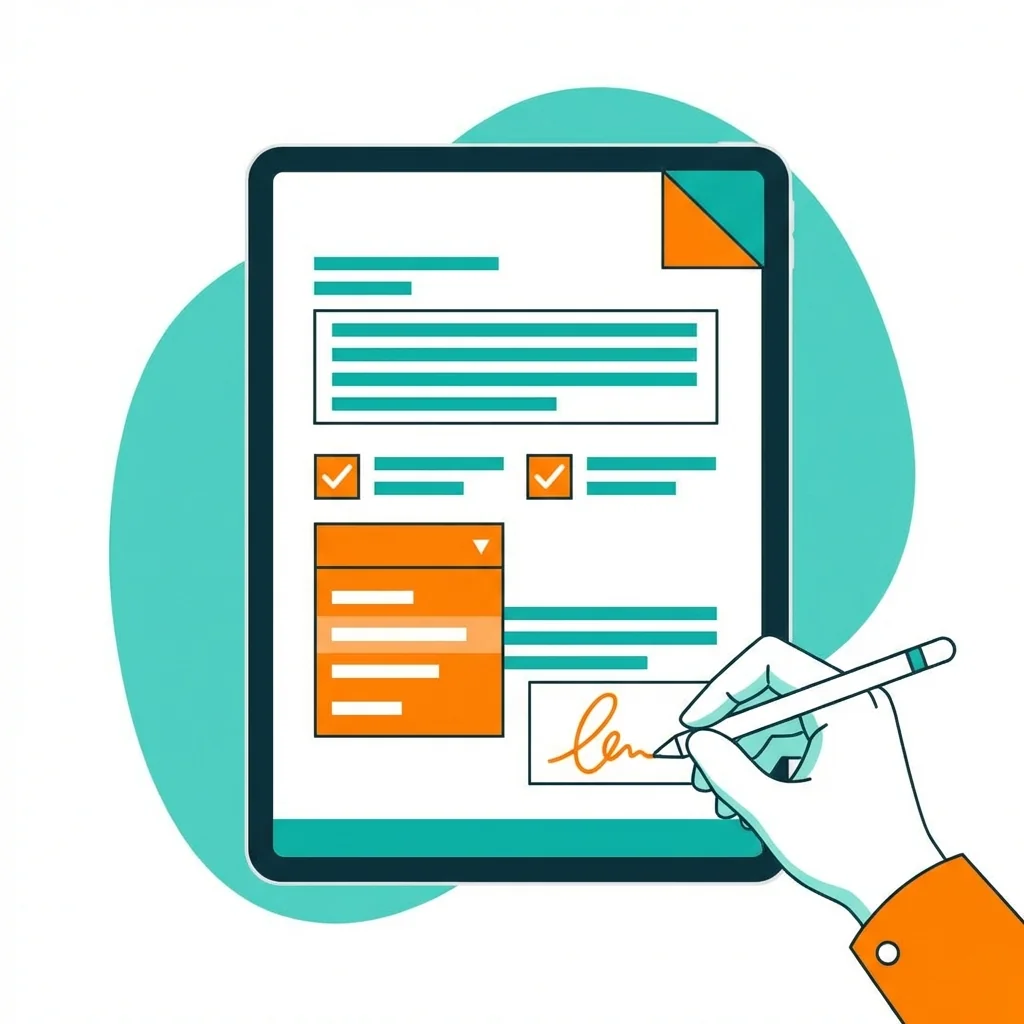
لماذا نماذج PDF أفضل من غيرها؟
مقارنة بين أنواع النماذج المختلفة:
| نوع النموذج | تجربة المستخدم | جمع البيانات | المظهر الاحترافي |
|---|---|---|---|
| النماذج الورقية | ضعيفة | إدخال يدوي | متفاوت |
| مستندات Word | متوسطة | نسخ ولصق | متوسط |
| نماذج Google | جيدة | تلقائي | أساسي |
| نماذج PDF | ممتازة | تلقائي أو يدوي | احترافي |
أنواع حقول النماذج المتاحة
| نوع الحقل | الاستخدام الأمثل | أمثلة عملية |
|---|---|---|
| حقل نص | الإجابات القصيرة | الاسم، البريد الإلكتروني، رقم الهاتف |
| منطقة نص | الإجابات الطويلة | التعليقات، الأوصاف التفصيلية |
| مربع اختيار | أسئلة نعم أو لا | الموافقة على الشروط والأحكام |
| أزرار الاختيار | اختيار خيار واحد فقط | الجنس، التفضيلات الشخصية |
| قائمة منسدلة | خيارات متعددة | الدولة، القسم الوظيفي |
| منتقي التاريخ | اختيار تاريخ معين | تاريخ الميلاد، الموعد النهائي |
| حقل التوقيع | الموافقات الرسمية | العقود، الاتفاقيات القانونية |
كيفية إنشاء أول نموذج PDF تفاعلي
الخطوة الأولى: تصميم التخطيط - قم بالتخطيط لمكان كل حقل قبل إضافة العناصر التفاعلية.
الخطوة الثانية: إضافة حقول النموذج - استخدم أدوات إنشاء نماذج PDF لوضع مربعات النص ومربعات الاختيار والقوائم المنسدلة.
الخطوة الثالثة: ضبط خصائص الحقول - أعطِ كل حقل اسماً مميزاً، وحدد الحقول المطلوبة، وأضف قواعد التحقق من صحة البيانات.
الخطوة الرابعة: اختبار النموذج بدقة - قم بملء النموذج بنفسك وتأكد من أن كل شيء يعمل بشكل صحيح.
الخطوة الخامسة: تحديد طريقة الإرسال - عبر البريد الإلكتروني، أو زر إرسال مخصص، أو الحفظ المحلي على الجهاز.
نصائح احترافية لنماذج أفضل
اجعل الحقول واضحة وظاهرة
رتّب ترتيب التنقل بين الحقول
استخدم التحقق من صحة البيانات
قدّم تعليمات واضحة للمستخدمين
الأخطاء الشائعة في إنشاء النماذج
- كثرة الحقول المطلوبة - اجعل الحقول المطلوبة فقط ما هو ضروري فعلاً
- عدم وجود رسائل خطأ واضحة - أخبر المستخدمين بما حدث من خطأ وكيفية تصحيحه
- حقول صغيرة جداً - اجعل مربعات النص كبيرة بما يكفي لرؤية المدخلات بوضوح
- عدم وجود خيار للحفظ المؤقت - اسمح للمستخدمين بحفظ تقدمهم في النماذج الطويلة
الخلاصة
فريق متخصص في تطوير أدوات PDF وكتابة المحتوى التعليمي. نساعدك على العمل مع ملفات PDF بكفاءة وسهولة من خلال أدوات مجانية ومقالات تعليمية شاملة.
🚀 جرب أدوات PDF المجانية
29 أداة مجانية بالكامل. بدون تسجيل. معالجة آمنة 100% في متصفحك.